UBUNTU设置SSH通过密钥登陆 __2022年1月29日 __0条评论 __1.71k次阅读 __0人点赞 __Tao_Qi 一、登陆ubuntu制作密钥对 Ssh-keygen 建立密钥对 
 按回车即可
按回车即可
输入y
输入密钥锁码或者直接留空也可
4、再次输入锁码或者再次留空也可 二、在服务器上安装公钥 Cd .ssh Cat id_rsa.pub >> authorized_keys 修改相关文件权限: Sudo chmod 600 authorized_keys Sudo chmod 700 ~/.ssh 三、设置SSH打开密钥登陆功能 Sudo vi /etc/ssh/sshd_config  添加这些内容保存退出 RSAAuthentication yes pubkeyAuthentication yes permitROOTlogin yes
 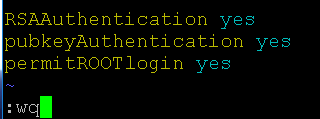 四、重启SSH服务 Service sshd restart
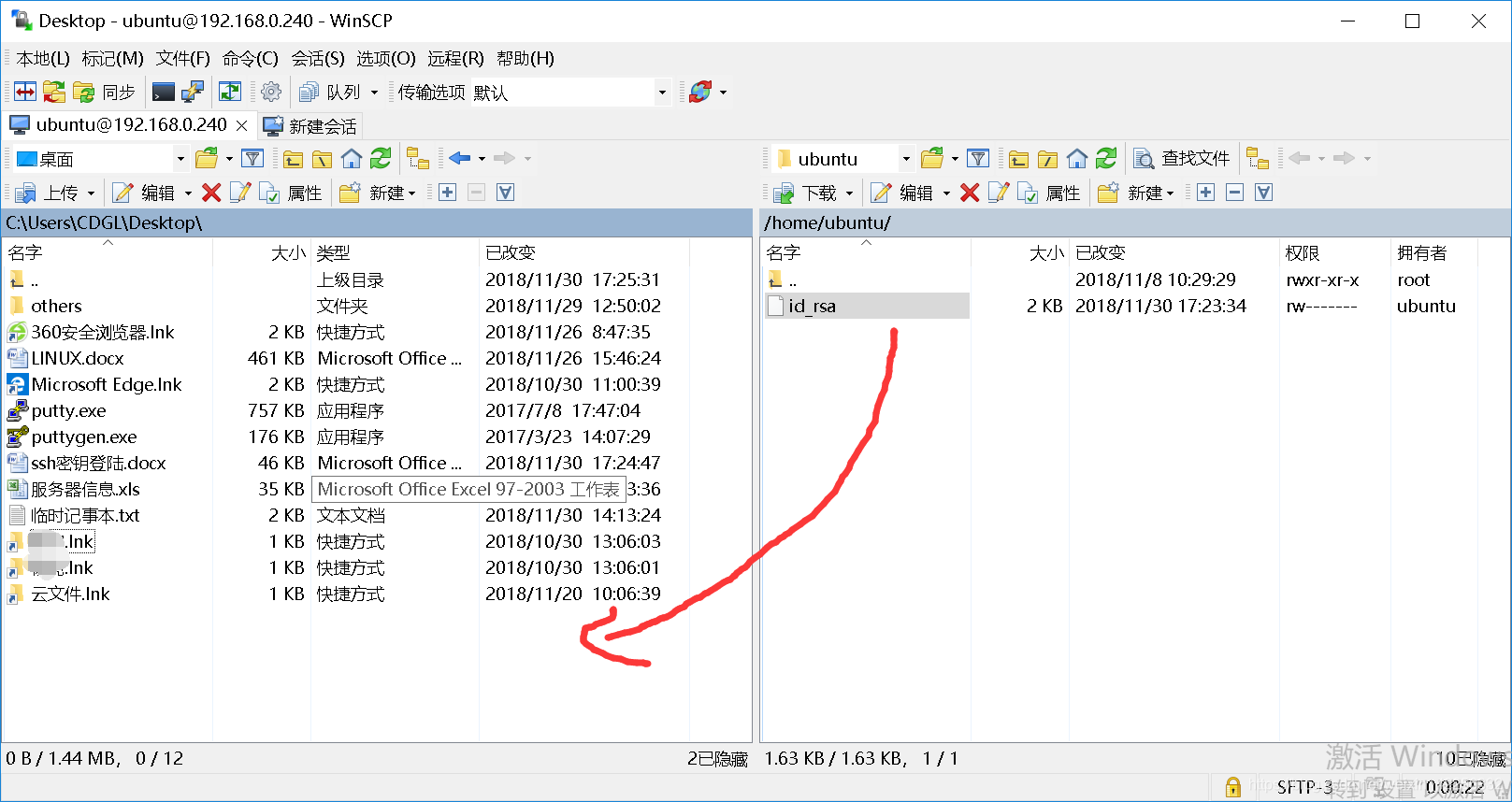
  五、复制私钥到WINDOWS系统 Cp ~/.ssh/id_rsa ~ //从隐藏目录下复制到ubuntu用户目录下 方便WINSCP拷贝
  打开WINSCP登陆linux主机复制文件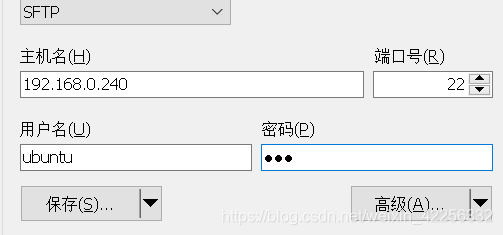
 六、使用puttygen转换私钥为putty可使用格式 Puttygen——load(all files)——id_rsa——打开——save private key——命令为私钥——保存 七、测试使用私钥登陆 打开putty——打开“SSH”下拉列表——“AUTH”——browse——选择“私钥.PPK”——点击“Session”——输入IP及对应端口——Open….. 输入用户名ubuntu登陆 八、私钥登陆成功后禁用密码登陆 使用私钥登陆后 Sudo vi /etc/ssh/sshd_config
  添加PasswordAuthentication no 保存退出 (留意下 如果原配置文件有yes的可以直接修改 或者加#注释后重写)
 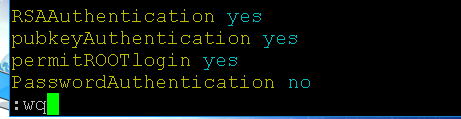 重启ssh服务 Service sshd retart
 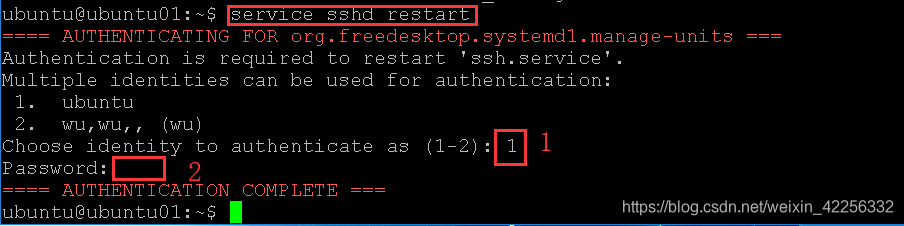 1:使用ubuntu用户执行此命令 2、输入ubuntu账户密码验证 九、测试密码验证是否已被禁用 打开putty 输入 IP及 端口
  ** 输入登陆账户:ubuntu
 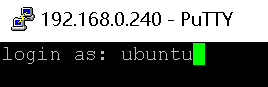 报错如下:
报错如下: 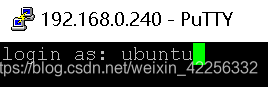 而后密钥登陆成功即可 完成测试 目的达成
———————————————— 本作品采用 知识共享署名-相同方式共享 4.0 国际许可协议电子邮件地址不会被公开。必填项已用 标注 __ __
搜索
UBUNTU设置SSH通过密钥登陆
本文著作权归作者 [ doudoudoubao ] 享有,未经作者书面授权,禁止转载,封面图片来源于 [ 互联网 ] ,本文仅供个人学习、研究和欣赏使用。如有异议,请联系博主及时处理。