[一键DD纯净系统脚本(萌咖) CentOS/Debian/Ubuntu __2023年1月23日 __0条评论 __1.67k次阅读 __0人点赞 __Tao_Qi 基本所有的VPS服务器商家,都会提供免费的Linux系统供安装,比如CentOS、Debian、Ubuntu等。那为什么还要使用一键DD脚本重装/更换系统呢?
 1. 商家提供的系统版本有限,可能没有自己需要的版本。
 2. 商家的系统安装有自己不想要的服务,比如国内的阿里云盾(安骑士)。
 3. 商家的系统无法安装特定软件,比如很挑内核的锐速。
以上几种情况,一键DD脚本就可以为服务器更换一个纯净的系统,帮你解决问题。 所需环境 以网络流传较广的Vicer一键DD为例,其所需环境为: 架构: KVM/XEN,不支持OpenVZ。
系统: Debian/Ubuntu/CentOS 一键DD脚本使用教程 注意事项:
 * Vicer脚本目前不支持重装为CentOS 7系统,支持CentOS 6.9以下版本。
 * 重装的系统源自官方发行版。
 * 安装过程全自动进行,无需VNC操作,无需进入救援模式。
 * 系统安装完成后的默认用户名为root,**默认密码为:`MoeClub.org`**
DD脚本示例: 由于脚本命令中需要写明目标系统版本,所以根据需求不同,最终的运行命令也各不相同。 下面提供几个使用范例,可以直接复制使用,也可以将命令中的系统版本替换为其它版本。 重装为CentOS: 以下命令中的 -c 后面为CentOS版本号,-v 后面为64位/32位,可根据需求进行替换。
[/code]
| [code] | # CentOS 6.10 64位: |
|---|---|
| bash <(wget --no-check-certificate -qO- 'https://www.moeelf.com/attachment/LinuxShell/InstallNET.sh') -c 6.10 -v 64 -a | |
| # CentOS 6.10 32位: | |
| bash <(wget --no-check-certificate -qO- 'https://www.moeelf.com/attachment/LinuxShell/InstallNET.sh') -c 6.10 -v 32 -a |
[/code]
[code] 重装为Debian: 以下命令中的 -d 后面为Debian版本号,-v 后面为64位/32位,可根据需求进行替换。
[/code]
| [code] | # Debian 8 64位: |
|---|---|
| bash <(wget --no-check-certificate -qO- 'https://www.moeelf.com/attachment/LinuxShell/InstallNET.sh') -d 8 -v 64 -a | |
| # Debian 9 64位: | |
| bash <(wget --no-check-certificate -qO- 'https://www.moeelf.com/attachment/LinuxShell/InstallNET.sh') -d 9 -v 64 -a | |
| # Debian 10 64位: | |
| bash <(wget --no-check-certificate -qO- 'https://www.moeelf.com/attachment/LinuxShell/InstallNET.sh') -d 10 -v 64 -a | |
| # Debian 11 64位: | |
| bash <(wget --no-check-certificate -qO- 'https://www.moeelf.com/attachment/LinuxShell/InstallNET.sh') -d 11 -v 64 -a | |
| # Debian 11.5 64位: | |
| bash <(wget --no-check-certificate -qO- 'https://www.moeelf.com/attachment/LinuxShell/InstallNET.sh') -d 11.5 -v 64 -a |
[/code]
[code] 重装为Ubuntu: 以下命令中的 -u 后面为Ubuntu版本号,-v 后面为64位/32位,可根据需求进行替换。
[/code]
| [code] | # Ubuntu 12.04 64位: |
|---|---|
| bash <(wget --no-check-certificate -qO- 'https://www.moeelf.com/attachment/LinuxShell/InstallNET.sh') -u 12.04 -v 64 -a | |
| # Ubuntu 14.04 64位: | |
| bash <(wget --no-check-certificate -qO- 'https://www.moeelf.com/attachment/LinuxShell/InstallNET.sh') -u 14.04 -v 64 -a | |
| # Ubuntu 16.04 64位: | |
| bash <(wget --no-check-certificate -qO- 'https://www.moeelf.com/attachment/LinuxShell/InstallNET.sh') -u 16.04 -v 64 -a | |
| # Ubuntu 18.04 64位: | |
| bash <(wget --no-check-certificate -qO- 'https://www.moeelf.com/attachment/LinuxShell/InstallNET.sh') -u 18.04 -v 64 -a | |
| # Ubuntu 20.04 64位: | |
| bash <(wget --no-check-certificate -qO- 'https://www.moeelf.com/attachment/LinuxShell/InstallNET.sh') -u 20.04 -v 64 -a |
[/code]
[code] 关于系统重装过程 运行包含正确系统版本号的脚本后,新系统的安装会自动进行,无需人工干预。 可能的三种情况: 正常情况下10分钟左右就可以安装成功了,期间可以在VNC中观察安装过程: 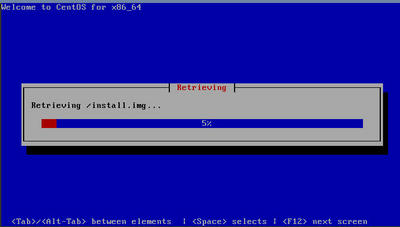 重装系统后更改root密码 耐心等待系统安装成功后,出于安全考虑,建议立即更改默认密码。 具体方法: 1、使用Putty以上文提供的默认密码登录,输入以下命令:
passwd root 2、接下来会分两次要求输入新的密码,可以手动输入,也可以在其它位置复制一个密码,然后在Putty界面右键点击即可粘贴上去。
注意: 输入新密码时并不会直接显示出来,光标也不会移动,这是正常的。 3、再次登录系统时,记得使用新的root密码。 本作品采用 知识共享署名-相同方式共享 4.0 国际许可协议电子邮件地址不会被公开。必填项已用 标注 __ __