不使用宝塔面板 安装 EasyImage 简单图床 __2023年7月17日 __3条评论 __240次阅读 __0人点赞 __Tao_Qi 不使用宝塔面板 安装 EasyImage 简单图床 前言 如果不希望安装宝塔面板或其国际版 aapanel(尽管宝塔面板可以在安装后关闭),那么可以参考这篇文章。 本文安装环境为 Debian 11, 在 Ubuntu 20.04 测试通过 安装 PHP 安装 PHP 7.4
[code]
apt update -y
apt install php7.4 php7.4-fpm
[/code]
安装 PHP 拓展
[code]
apt install php7.4-fileinfo php7.4-iconv php7.4-zip php7.4-mbstring php7.4-gd
[/code]
配置 PHP
[code]
vim /etc/php/7.4/fpm/php.ini
[/code]
查找 upload_max_filesize post_max_size memory_limit ,按需求设置。 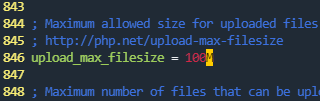

 重启 PHP
[code]
systemctl restart php7.4-fpm
[/code]
安装 Nginx 安装 Nginx
[code]
apt install nginx
[/code]
拉取网站代码
[code]
cd /var/www/html
git clone https://github.com/icret/EasyImages2.0.git
[/code]
赋予适当权限
[code]
chmod -R 755 /var/www/html/EasyImages2.0/
chown -R www-data:www-data /var/www/html/EasyImages2.0/
[/code]
配置 Nginx
[code]
rm /etc/nginx/sites-enabled/default
vim /etc/nginx/sites-enabled/default
[/code]
填入以下配置,注意更改域名 此时不需要配置 443 监听和 SSL,之后由 Certbot 自动配置
[code]
server {
    server_name image.example.com;  # 你的域名
    listen 80;
    root /var/www/html/EasyImages2.0/;
    index index.php index.html;

    client_header_timeout 300s;
    client_body_timeout 300s; # 防止大图片上传超时
    client_max_body_size 2000m; # 应不小于100m,防止上传大图片 HTTP 413 错误

    location / {
        try_files $uri $uri/ =404;
    }

    location ~ \.php$ {
        include snippets/fastcgi-php.conf;
        fastcgi_pass unix:/var/run/php/php7.4-fpm.sock;
    }

    location ~ /\.ht {
        deny all;
    }

    location ~* ^/(config|docs|i|public)/.*\.(php|php5)$ {
        deny all; # 安全设置
    }
}
[/code]
检查配置文件
[code]
nginx -t
[/code]
如果出现以下内容表示正常
[code]
nginx: the configuration file /etc/nginx/nginx.conf syntax is ok
nginx: configuration file /etc/nginx/nginx.conf test is successful
[/code]
重启 Nginx
[code]
systemctl restart nginx
[/code]
使用 Certbot 为 Nginx 配置 SSL 证书
[code]
apt install certbot python3-certbot-nginx
certbot --nginx -d your_domain #你的域名
[/code]
测试证书自动更新
[code]
certbot renew --dry-run
[/code]
安装环境部署完毕,访问你的域名即可进行网站初始化。 如果一切正常,检测结果应为全部通过。 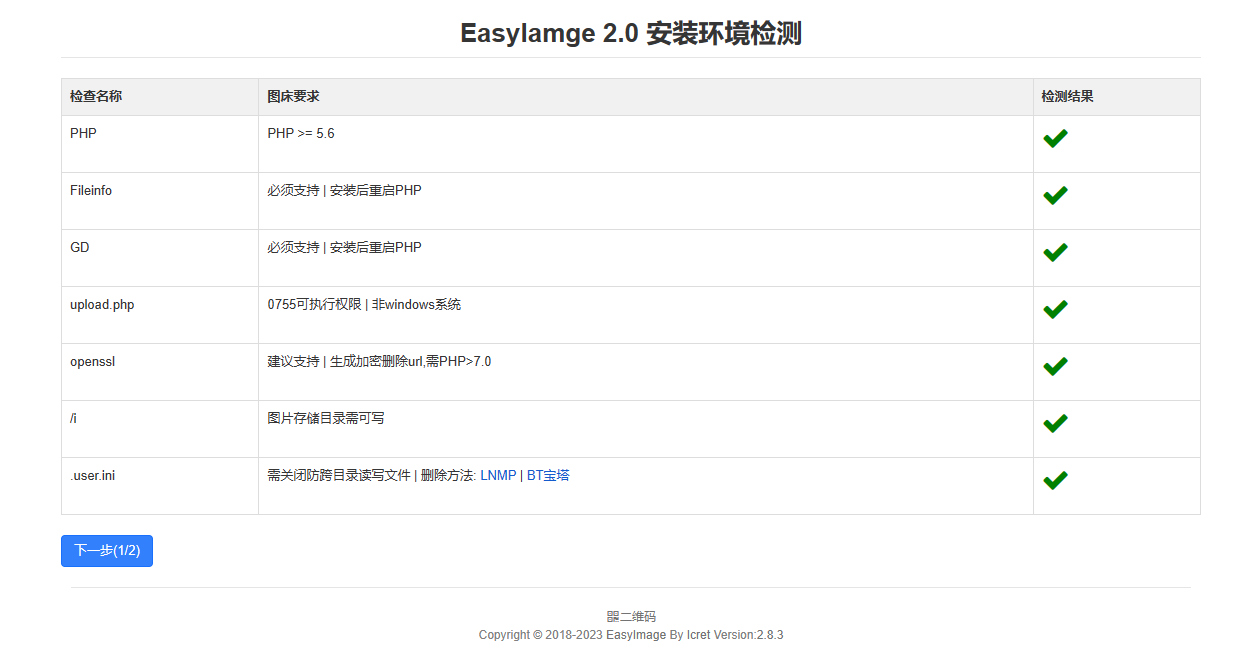 注意事项 / 提示
- 官方 Github 仓库:https://github.com/icret/EasyImages2.0/
- 所有操作以 root 权限进行
- Vim 的操作可自行寻找教程或询问 ChatGPT
- 更改 PHP 和 Nginx 配置文件后记得重启
[code] systemctl restart php7.4-fpm
systemctl restart nginx
[/code]
- 从其他图床迁移图片后记得更改图片权限为 0755 (或0644) 和 www-data
[code] chmod -R 755 /var/www/html/EasyImages2.0/
chown -R www-data:www-data /var/www/html/EasyImages2.0/
[/code]
本作品采用 知识共享署名-相同方式共享 4.0 国际许可协议
cyolc932说道: 2023年7月17日 下午4:39
我用的kangle 回复
楼主费心费力了, 宝塔面板会让不少小内存机器和不熟悉Linux的小白坛友们退避!
图文并茂, 步骤清晰, 优质分享+鸡腿儿! 另, 如果能补充一些过程中会有哪些"坑', 或需要注意的操作事项之类会更完善/完美, 考虑到非一键脚本, 纯手搓的过程会让很多Linux命令不熟悉, 小白基础的坛友们实操起来问题多多! 回复
发表回复 取消回复电子邮件地址不会被公开。必填项已用 标注 __ __