新到手的 Linux 服务器,我这样设置
__2025年11月25日 __3条评论 __306次阅读 __0人点赞 __Tao_Qi
原文链接:https://blog.dejavu.moe/posts/new-linux-server-setup-guide/
概要
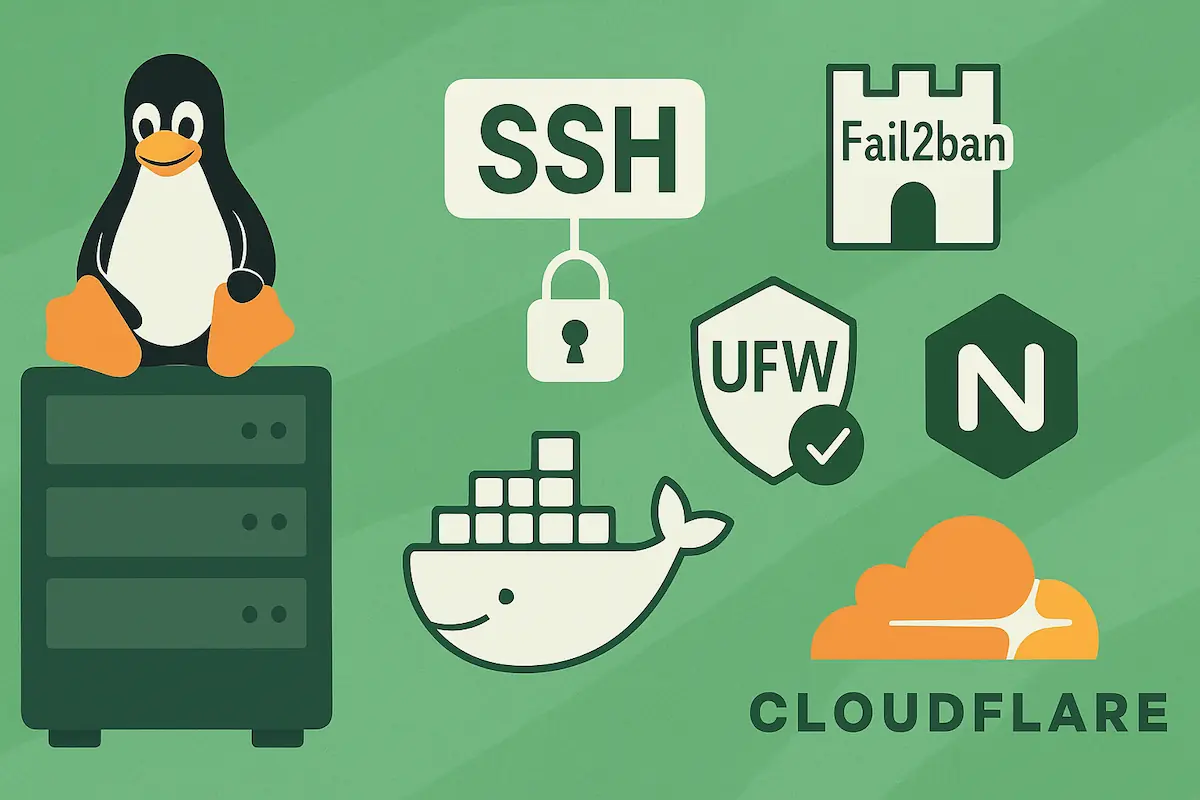
本文介绍每次上手一台新的 Linux 服务器后,我的一些 基本设置步骤 ,包括:
- 使用一键 DD 脚本重装纯净的 Debian GNU/Linux 操作系统
- SSH 安全和 Fail2ban 设置
- 配置 UFW 防火墙
- 安装 Nginx Web 服务器
- 安装 Docker CE 及必要插件
- 使用 Cloudflare CDN 保护服务和全球加速
并不一定适合所有人的需求,仅作为我每次快速设置新服务器的速查手册。建议搭配以下内容一起使用:
重装系统
选择脚本
网络上支持一键 DD 重装系统的脚本有很多,我主要使用这两个:
前者支持的系统选择更多,后者则专注于 Debian GNU/Linux 的最小发行版。两者都在 GitHub 上开源,且经过长期的社区关注和审查,安全性大可以放心。
无论如何,在正式开始之前,仔细阅读一遍脚本作者的说明(文档说明详细易读),知道自己在做什么,预期会出现什么。
我在所有服务器上都一直使用 Debian,下面以 debi 脚本为例。
下载脚本
[code]
curl -fLO https://raw.githubusercontent.com/bohanyang/debi/master/debi.sh
[/code]
执行脚本
赋予脚本可执行权限
[code]
chmod x debi.sh
[/code]
开始重装系统
[code]
sudo ./debi.sh \
  --version 13 \
  --architecture arm64 \
  --cloudflare \
  --user viamoe \
  --authorized-keys-url https://github.com/githubUserName.keys \
  --ssh-port 22122 \
  --bbr
[/code]
上面参数的意义:
--version 13
指定 Debian 13(代号 Trixie)为安装的版本
--architecture arm64
指定系统架构,这里的 arm64,只适用于 ARM64 架构的机器(比如甲骨文 ARM VPS)
--cloudflare
使用 Cloudflare 作为系统默认 DNS
--user viamoe
创建一个普通用户,用户名为 viamoe,脚本自动配置该用户的 sudo 权限
--authorized-keys-url https://github.com/githubUserName.keys
指定 SSH 公钥 URL 来源,用于设置 SSH 免密码登录
--ssh-port 22122
修改 SSH 默认端口为 22122,你应当修改它,减少被自动扫描攻击的风险
--bbr
启用 BBR(TCP 拥塞控制算法),提升网络在高延迟或跨国网络环境下传输性能
一切就绪,开始重装系统
[code]
sudo reboot
[/code]
期间你可以使用 VNC 查看系统安装进度,根据服务器性能或网络环境,稍等几分钟,新的系统即将就绪。之后,使用重装阶段预设的用户名密码或 SSH 密钥登录服务器。
安装常用软件包
我们的服务器正在运行的是一个纯净、最小、最新的 Debian GNU/Linux 操作系统,需要安装一些基础或常用的软件包。
基本工具包
[code]
sudo apt update
sudo apt install \
    ca-certificates \
    apt-transport-https \
    man \
    build-essential \
    git \
    curl \
    wget \
    screen \
    btop \
    net-tools \
    tree \
    neovim
[/code]
安装 Docker
参考 Docker 官方文档 说明的步骤,下列命令不保证时效性
[code]
# Add Docker's official GPG key:
sudo apt-get update
sudo apt-get install ca-certificates curl
sudo install -m 0755 -d /etc/apt/keyrings
sudo curl -fsSL https://download.docker.com/linux/debian/gpg -o /etc/apt/keyrings/docker.asc
sudo chmod a r /etc/apt/keyrings/docker.asc

# Add the repository to Apt sources:
echo \
  "deb [arch=$(dpkg --print-architecture) signed-by=/etc/apt/keyrings/docker.asc] https://download.docker.com/linux/debian \
  $(. /etc/os-release && echo "$VERSION_CODENAME") stable" | \
  sudo tee /etc/apt/sources.list.d/docker.list > /dev/null
sudo apt-get update

sudo apt-get install docker-ce docker-ce-cli containerd.io docker-buildx-plugin docker-compose-plugin
sudo systemctl status docker
[/code]
安装 Nginx
同样地,参考 Nginx 项目文档——在 Debian 上的 安装步骤
[code]
# install the prerequisites
sudo apt install curl gnupg2 ca-certificates lsb-release debian-archive-keyring

# import gpg key
curl https://nginx.org/keys/nginx_signing.key | gpg --dearmor \
    | sudo tee /usr/share/keyrings/nginx-archive-keyring.gpg >/dev/null

# verify gpg key
mkdir -m 700 ~/.gnupg
gpg --dry-run --quiet --no-keyring --import --import-options import-show /usr/share/keyrings/nginx-archive-keyring.gpg

echo "deb [signed-by=/usr/share/keyrings/nginx-archive-keyring.gpg] \
http://nginx.org/packages/debian `lsb_release -cs` nginx" \
    | sudo tee /etc/apt/sources.list.d/nginx.list

# install nginx
sudo apt update
sudo apt install nginx

# start nginx
sudo systemctl start nginx
[/code]
SSH 基本加固
编辑 SSH 配置文件
[code]
sudo nvim /etc/ssh/sshd_config
[/code]
这里有一些我们需要关注的配置项目:
Port 22122
SSH 服务监听的默认端口,我们已在重装脚本中指定
PermitRootLogin no
禁止 Root 用户直接登录,使用普通用户登录,使用 sudo 提权
PasswordAuthentication no
禁止使用密码登录 SSH,我们应当使用密钥对或实体安全密钥(如 Yubikey、Canokey 等)进行登
PermitEmptyPasswords no禁止空密码登录ChallengeResponseAuthentication no禁用键盘交互式密码认证PubkeyAuthentication yes启用公钥认证,此前已在重装脚本中指定UseDNS no禁用 DNS 反查X11Forwarding no禁用 X11 转发,如果你不知道这是什么那就可以禁用
保持当前的 SSH 会话不要断开连接,重启 SSH 服务
[code]
sudo systemctl restart sshd
[/code]
重开一个 SSH 会话,再次登录当前服务器,确保连接正常,否则返回第一个 SSH 会话中进行检查。
配置 Fail2ban
使用 Fail2ban 保护我们的服务器免受 SSH 爆破,并合理封禁异常的 IP 地址
安装 Fail2ban
[code]
sudo apt update
sudo apt install fail2ban
[/code]
SSH 守护配置
创建一个最小的,仅用于守护 SSH 登录的 Fail2ban 配置文件
[code]
sudo nvim /etc/fail2ban/jail.local
[/code]
配置内容如下:
[code]
[DEFAULT]
# 忽略 IP 地址:防止将自己封禁。
# 如果您使用动态 IP,不要设置您的公网 IP。
# 127.0.0.1/8 和 ::1 忽略本地回环地址。
ignoreip = 127.0.0.1/8 ::1

# 封禁时间:封禁 1 小时(3600 秒)
bantime  = 1h

# 查找时间:在 10 分钟内(600 秒)
findtime = 10m

# 最大重试次数:如果在 findtime (10 分钟) 内失败了 3 次,则封禁。
maxretry = 3

[sshd]
# 启用 SSH 保护
enabled = true

# SSH 服务的监听端口:确保这里设置为您的自定义端口 22122
port    = 22122

# 日志文件路径:Debian/Ubuntu/CentOS 通常使用 auth.log,默认配置会自动检测。
# logpath = /var/log/auth.log
# filter:使用默认的 sshd 过滤器(无需修改)
# filter = sshd
[/code]
启动 Fail2ban
[code]
sudo systemctl enable fail2ban
sudo systemctl restart fail2ban
[/code]
检查配置
[code]
sudo fail2ban-client status sshd
sudo fail2ban-client status
[/code]
如果输出显示 Jail status: ... Status: running,在 Jail list 中看到了 sshd,应该就配置成功了。
配置 UFW 防火墙
安装 ufw
[code]
sudo apt install ufw
[/code]
设置默认策略
默认拒绝所有传入/入站连接
[code]
sudo ufw default deny incoming
[/code]
默认允许所有传出/出站连接
[code]
sudo ufw default allow outgoing
[/code]
现在大多数服务器有 IPv6 公网 IP,启用 IPv6 支持
[code]
sudo sed -i 's/IPV6=no/IPV6=yes/' /etc/default/ufw
[/code]
允许 SSH 传入/入站连接
千万不要忘记 SSH 端口,以免自己被「锁在」UFW 外面!
[code]
# 替换为实际 SSH 端口
sudo ufw allow 22122/tcp
[/code]
Cloudflare 回源访问规则
Nginx 默认监听端口 80(HTTP) 和 443(HTTPS),要允许 Cloudflare CDN 回源访问,必需将 Cloudflare IP 段添加到 UFW 白名单里。
新建一个 Cloudflare IPs 自动更新脚本
[code]
sudo nvim /usr/local/bin/ufw-cf-whitelist
[/code]
该脚本用于:
- 移除之前旧的 Cloudflare IP 白名单规则
- 获取 Cloudflare 最新的 IPv4 和 IPv6 列表
- 允许列表中每个 IP 段访问 80/443 端口
脚本内容如下:
[code]
#!/bin/bash

# Cloudflare 官方 IP 列表
IPV4_URL="https://www.cloudflare.com/ips-v4"
IPV6_URL="https://www.cloudflare.com/ips-v6"

echo "=== 1. 清除现有的 Cloudflare UFW 规则..."
# 清除旧的规则(通过删除带有 "Cloudflare" 注释的规则)
# 注意:UFW 不直接支持注释删除,所以这个步骤需要手动或使用更复杂的工具,
# 这里我们采用简单的清理,如果规则不多,可以手动检查 `ufw status numbered`。
# 更好的方法是在每次运行前删除所有 80/443 的 ALLOW 规则,但风险更高。

# 暂时只删除明确的 Cloudflare 规则,以防万一
# sudo ufw delete allow in on any to any port 80/tcp
# sudo ufw delete allow in on any to any port 443/tcp


echo "=== 2. 下载最新的 Cloudflare IP 范围列表..."
# 使用 tempfile 确保下载的文件安全
IPV4_TEMP=$(mktemp)
IPV6_TEMP=$(mktemp)

curl -s $IPV4_URL -o $IPV4_TEMP
curl -s $IPV6_URL -o $IPV6_TEMP

echo "=== 3. 添加 IPv4 规则 (80/443)..."
while read ip; do
    if [[ ! -z "$ip" ]]; then
        sudo ufw allow proto tcp from $ip to any port 80 comment 'Cloudflare IPv4 HTTP'
        sudo ufw allow proto tcp from $ip to any port 443 comment 'Cloudflare IPv4 HTTPS'
    fi
done < $IPV4_TEMP

echo "=== 4. 添加 IPv6 规则 (80/443)..."
while read ip; do
    if [[ ! -z "$ip" ]]; then
        sudo ufw allow proto tcp from $ip to any port 80 comment 'Cloudflare IPv6 HTTP'
        sudo ufw allow proto tcp from $ip to any port 443 comment 'Cloudflare IPv6 HTTPS'
    fi
done < $IPV6_TEMP

echo "=== 5. 清理临时文件..."
rm $IPV4_TEMP $IPV6_TEMP

echo "=== 6. 完成 Cloudflare 白名单配置。"
ufw status numbered
[/code]
赋予脚本可执行权限
[code]
sudo chmod x /usr/local/bin/ufw-cf-whitelist
[/code]
执行脚本,更新 ufw 规则
[code]
sudo ufw-cf-whitelist
[/code]
启动 ufw 服务
[code]
sudo ufw enable
sudo ufw reload
[/code]
若是提示:
[code]
Command may disrupt existing ssh connections. Proceed with operation (y|n)?
[/code]
检查 ufw 规则
[code]
sudo ufw status numbered
[/code]
计划任务
实际上 Cloudflare IP 段几乎很少变动(最起码最近两年多完全没有变化),因此这个步骤不是必须的。使用 Crontab 计划:
[code]
sudo crontab -e
[/code]
比如每天凌晨 3 点执行一次
[code]
0 3 * * * /usr/local/bin/ufw-cf-whitelist.sh > /dev/null 2>&1
[/code]
防止 Docker 在 UFW 上打洞
Docker 容器的网络,如果没有做到最佳实践,它是可以在 ufw 上「打洞」的(本质是 iptables),详情可见 http://127.0.0.1:5001/chaifeng/ufw-docker。
这个 check-if-docker-break-ufw.sh 脚本用于检查是否出现了这种情况
[code]
#!/usr/bin/env bash
# ===============================================================
# check-docker-ports.sh
# 检查 Docker 容器端口暴露与 UFW 状态
# ===============================================================

RED="\033[0;31m"
GREEN="\033[0;32m"
YELLOW="\033[1;33m"
RESET="\033[0m"

echo "🔍 正在检查 Docker 端口暴露情况..."
echo "=============================================================="

# 获取 docker ps 输出
docker_ps=$(docker ps --format '{{.Names}}|{{.Ports}}')

if [ -z "$docker_ps" ]; then
  echo "❌ 没有正在运行的容器。"
  exit 0
fi

printf "%-25s %-25s %-20s
" "容器名" "绑定地址" "状态"
echo "--------------------------------------------------------------"

while IFS='|' read -r name ports; do
  if [[ -z "$ports" ]]; then
    printf "%-25s %-25s ${GREEN}%-20s${RESET}
" "$name" "无对外端口" "安全"
    continue
  fi

  # 分析每个映射
  for port in $(echo "$ports" | tr ',' '
'); do
    port=$(echo "$port" | sed 's/ //g')

    if [[ "$port" =~ 0\.0\.0\.0 ]]; then
      printf "%-25s %-25s ${RED}%-20s${RESET}
" "$name" "$port" "⚠️ 公网暴露"
    elif [[ "$port" =~ 127\.0\.0\.1 ]]; then
      printf "%-25s %-25s ${GREEN}%-20s${RESET}
" "$name" "$port" "本机安全"
    else
      printf "%-25s %-25s ${YELLOW}%-20s${RESET}
" "$name" "$port" "内部网络"
    fi
  done
done <<< "$docker_ps"

echo "--------------------------------------------------------------"
echo "🧱 检查宿主机端口监听状态..."
ss -tlnp | grep -E 'docker|LISTEN' | awk '{print $4, $6}' | sed 's/users://g' | sed 's/"//g' | sed 's/,//g' | sed 's/\[::\]://g'
echo "--------------------------------------------------------------"

echo "🧩 检查 UFW 规则..."
sudo ufw status numbered

echo "=============================================================="
echo "✅ 检查完成。绿色=安全,黄色=内部安全,红色=公网暴露。"
[/code]
最简单的方式,不要将任何 Docker 容器的端口绑定到 0.0.0.0 上,只需将暴露端口绑定到 127.0.0.1 上即可。
(完)
本作品采用 知识共享署名-相同方式共享 4.0 国际许可协议 进行许可
__ __ __ __ __ __ 打开微信“扫一扫”,打开网页后点击屏幕右上角分享按钮
__No Tag
最后编辑:2025年11月25日
Vistfiljka说道:
AI
你跳过创建root用户就直接禁止root登录了吗
@Na #5 DD 脚本默认创建过了的
发表回复 取消回复
电子邮件地址不会被公开。必填项已用 * 标注
__
*
__
*
__
*
__