colocrossing ipmi 不需要安装java的安装系统的办法
__2026年2月3日 __1条评论 __381次阅读 __0人点赞 __Tao_Qi
进入IPMI控制台 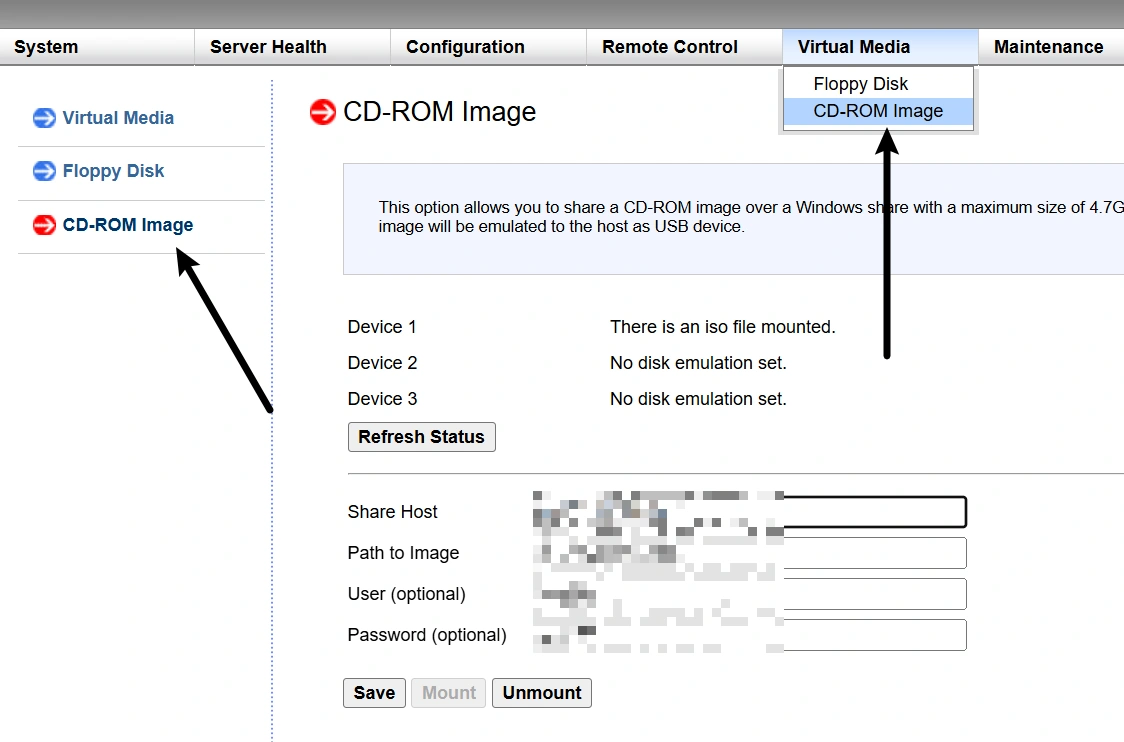
在 CD-ROM 镜像 里面 可以配置 smb 镜像加载。
于是我们直接 在其他服务器使用 docker 启动一个 netboot 的smb共享服务即可,这里我写好了脚本。
[code]
#!/bin/bash
WORK_DIR=~/ipmi_smb_share
ISO_DIR=$WORK_DIR/iso
mkdir -p $ISO_DIR
password=$(cat /dev/urandom | tr -dc A-Za-z0-9 | head -c 16)
cd $WORK_DIR
echo "正在下载 netboot.xyz 引导镜像..."
curl -L -o $ISO_DIR/netboot.iso https://boot.netboot.xyz/ipxe/netboot.xyz.iso
cat < compose.yml
services:
  samba:
    image: dperson/samba
    container_name: ipmi_smb_server
    ports:
      - "445:445"
      - "139:139"
    volumes:
      - ./iso:/mount
    command: >
      -u "admin;$password"
      -s "iso;/mount;yes;no;yes;all;all;all"
      -g "server min protocol = NT1"
      -g "lanman auth = yes"
      -g "ntlm auth = yes"
    restart: always
EOF

# 4. 启动 Docker Compose
echo "正在启动 SMB 服务..."
docker compose up -d

# 5. 输出连接信息
SERVER_IP=$(hostname -I | awk '{print $1}')
echo "-------------------------------------------------------"
echo "SMB 服务已启动!请在超微 IPMI 界面填写以下信息:"
echo "-------------------------------------------------------"
echo "Share Host:    $SERVER_IP"
echo "Path to Image: \iso
etboot.iso  (或者你放在 $ISO_DIR 下的其他 ISO 名字)"
echo "User:          admin"
echo "Password:      $password"
echo "-------------------------------------------------------"
[/code]
当运行成功以后,就可以在 
这里填入了,先点击保存,再点击挂载,如果显示 Device 1 There is an iso file mounted.则说明成功了。
然后就可以通过 iKVM/HTML5 这个远程访问了。 
bios选择启动 CD-ROM即可进行安装。
本作品采用 知识共享署名-相同方式共享 4.0 国际许可协议 进行许可
__ __ __ __ __ __ 打开微信“扫一扫”,打开网页后点击屏幕右上角分享按钮
__No Tag
最后编辑:2026年2月3日
liaoruyi说道:
https://www.nodeseek.com/post-584632-1
发表回复 取消回复
电子邮件地址不会被公开。必填项已用 * 标注
__
*
__
*
__
*
__
本文著作权归作者 [ doudoudoubao ] 享有,未经作者书面授权,禁止转载,封面图片来源于 [ 互联网 ] ,本文仅供个人学习、研究和欣赏使用。如有异议,请联系博主及时处理。